接入工作空间与机器
Helix Code 的所有能力都围绕「工作空间」展开:AI 读取文件、运行命令、修改代码,都需要先知道它应该在哪台机器、哪个目录里工作。
这一篇先完成最关键的准备:把 Helix Code 连接到本地目录、远程服务器或 VM 工作空间,并确认连接真的可用。
先看总览
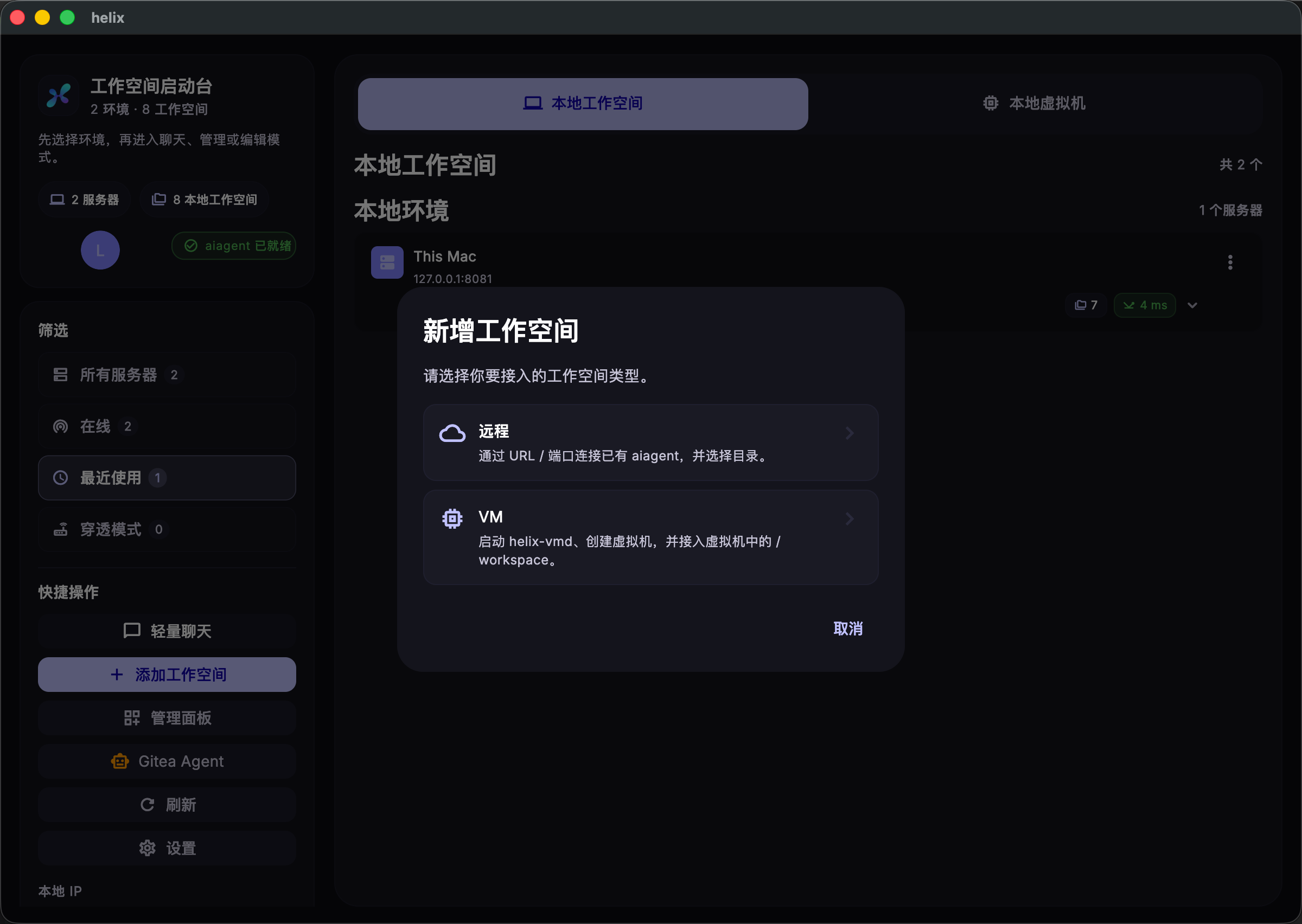
左侧是工作空间启动台,右侧是添加工作空间的入口和连接面板。下面按实际操作顺序走一遍。
第 1 步:打开添加入口
在左侧快捷操作区点击 添加工作空间。
你会进入工作空间启动台,并看到用于创建或连接工作空间的弹窗。
第 2 步:选择工作空间类型
在弹窗中先选择工作空间类型。常见选择有三种:
- 本地工作空间:项目就在当前电脑上
- 远程工作空间:项目在 SSH 服务器上
- VM 工作空间:项目运行在 Helix Code 管理的虚拟机里
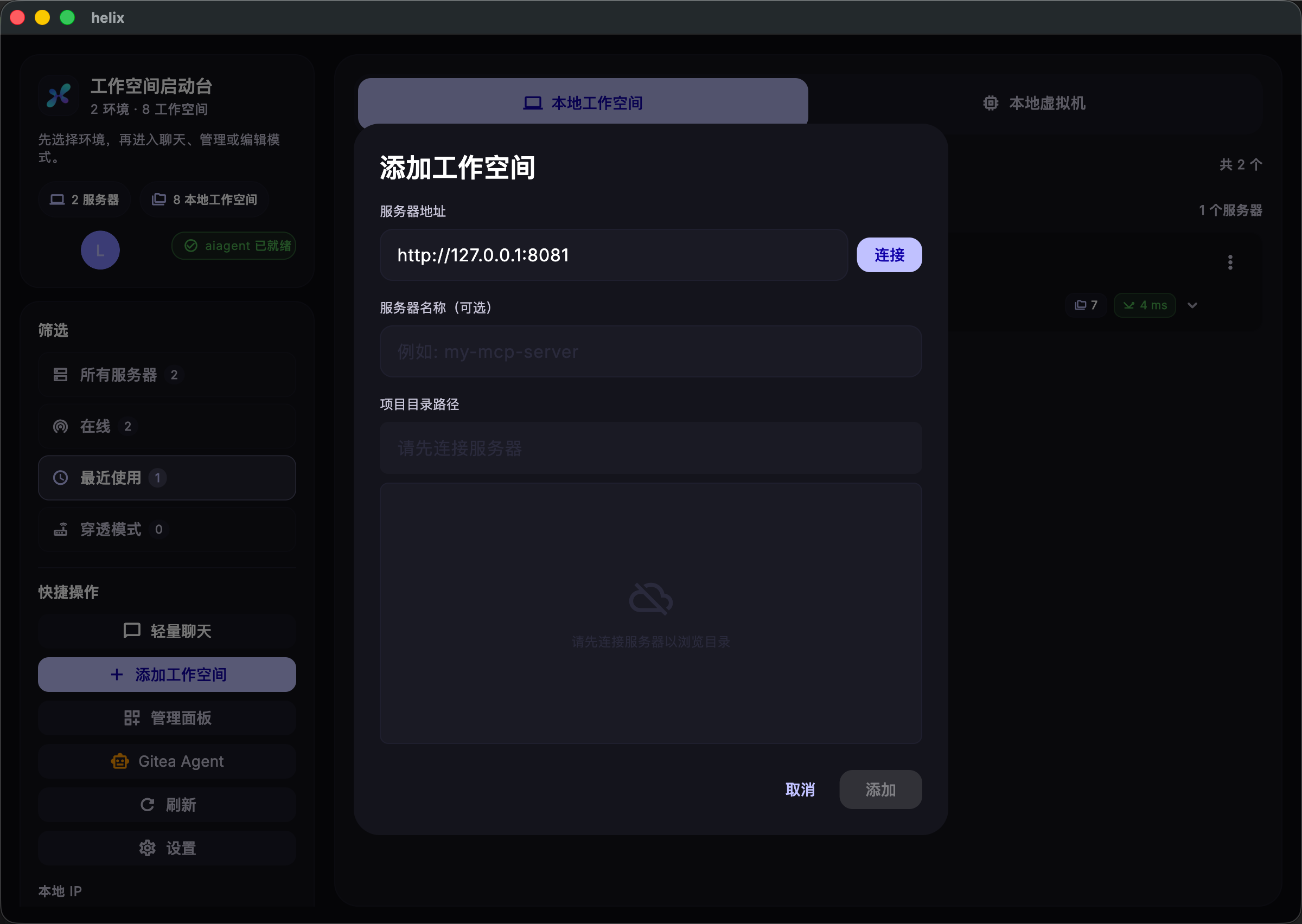
如果选择远程接入,先填写服务器地址并完成连接,再继续选择项目目录。
第 3 步:确认机器已经连上
连接成功后,服务器卡片会切换到已连接状态,项目目录也会出现在同一个弹窗里。
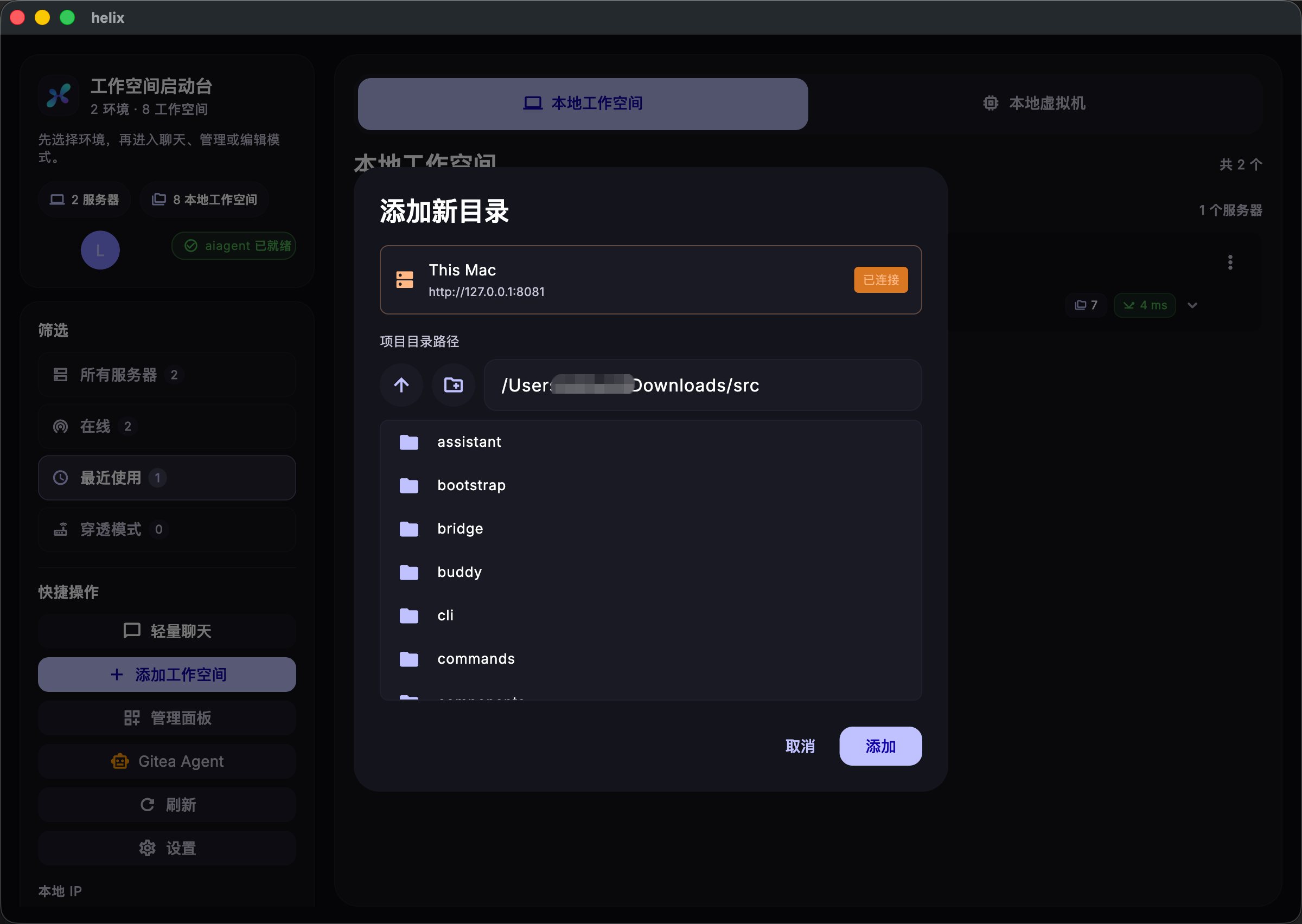
这里不要只看弹窗有没有打开,要重点确认两件事:
- 机器状态已经显示为已连接
- 目标项目目录可以被看到或选中
第 4 步:回到列表里核对工作空间
回到工作空间列表后,你应该能看到当前 workspace、连接方式,以及最近使用的项目。
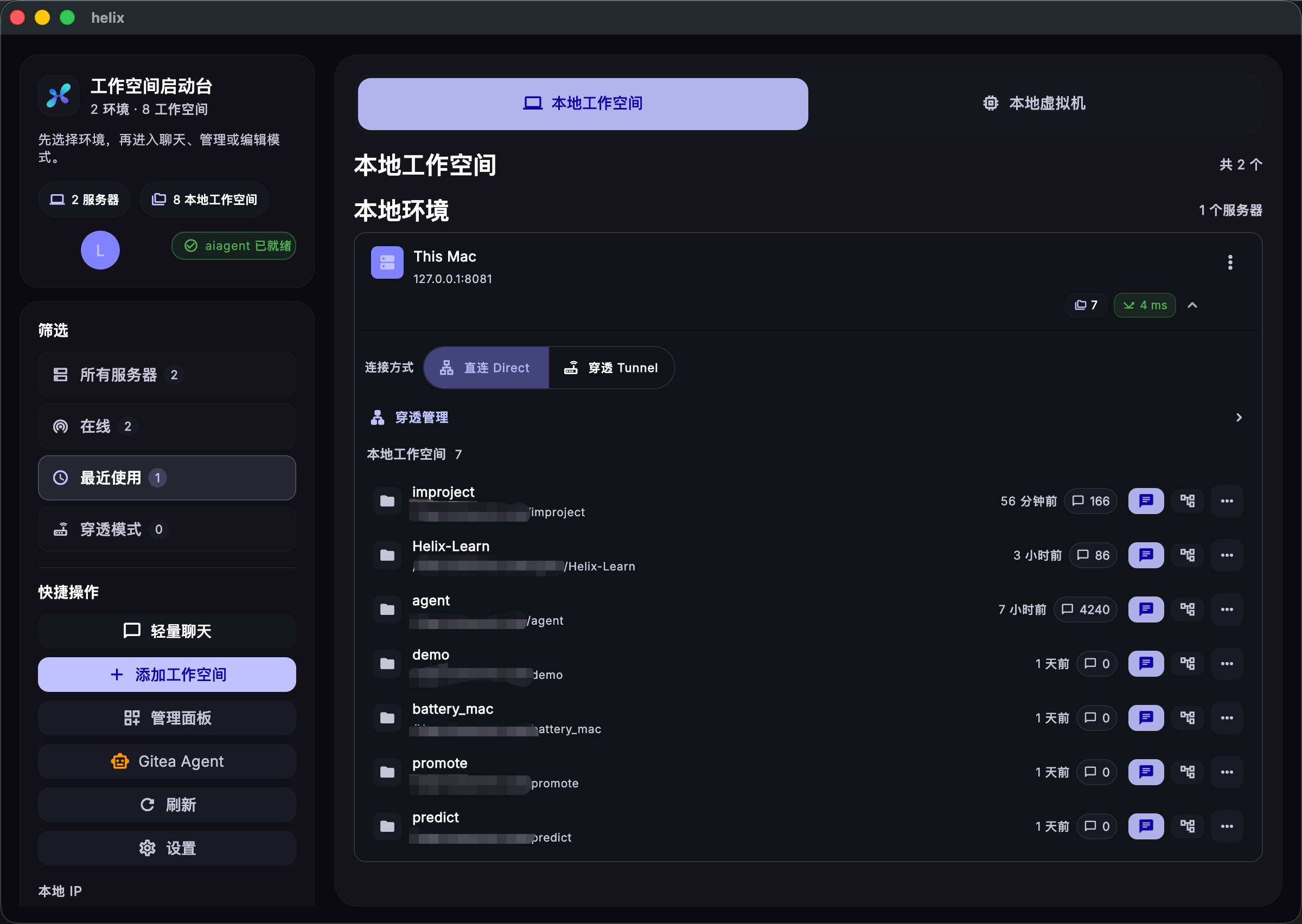
如果列表里能正常显示,并且再次进入时可以打开对应项目,说明工作空间已经准备好了。
完成后你应该得到什么
完成这一篇后,你应该拥有一个可用的 Helix Code 工作空间:
- Helix Code 知道要操作哪个项目目录
- AI 后续可以读取这个目录里的文件
- 终端会自动进入这个工作空间
- 后面的模型配置、对话和 Manager 任务都有真实落点
下一步
接下来去看 认识 Helix Code 界面,先把主界面里的几个关键区域认清楚。