认识 Helix Code 界面
工作空间接好之后,先花几分钟认识主界面。你不需要记住每个细节,只要知道「在哪里切换会话、在哪里发消息、在哪里打开工具、在哪里切模型」就能开始使用。
打开 Helix Code 后你会看到什么
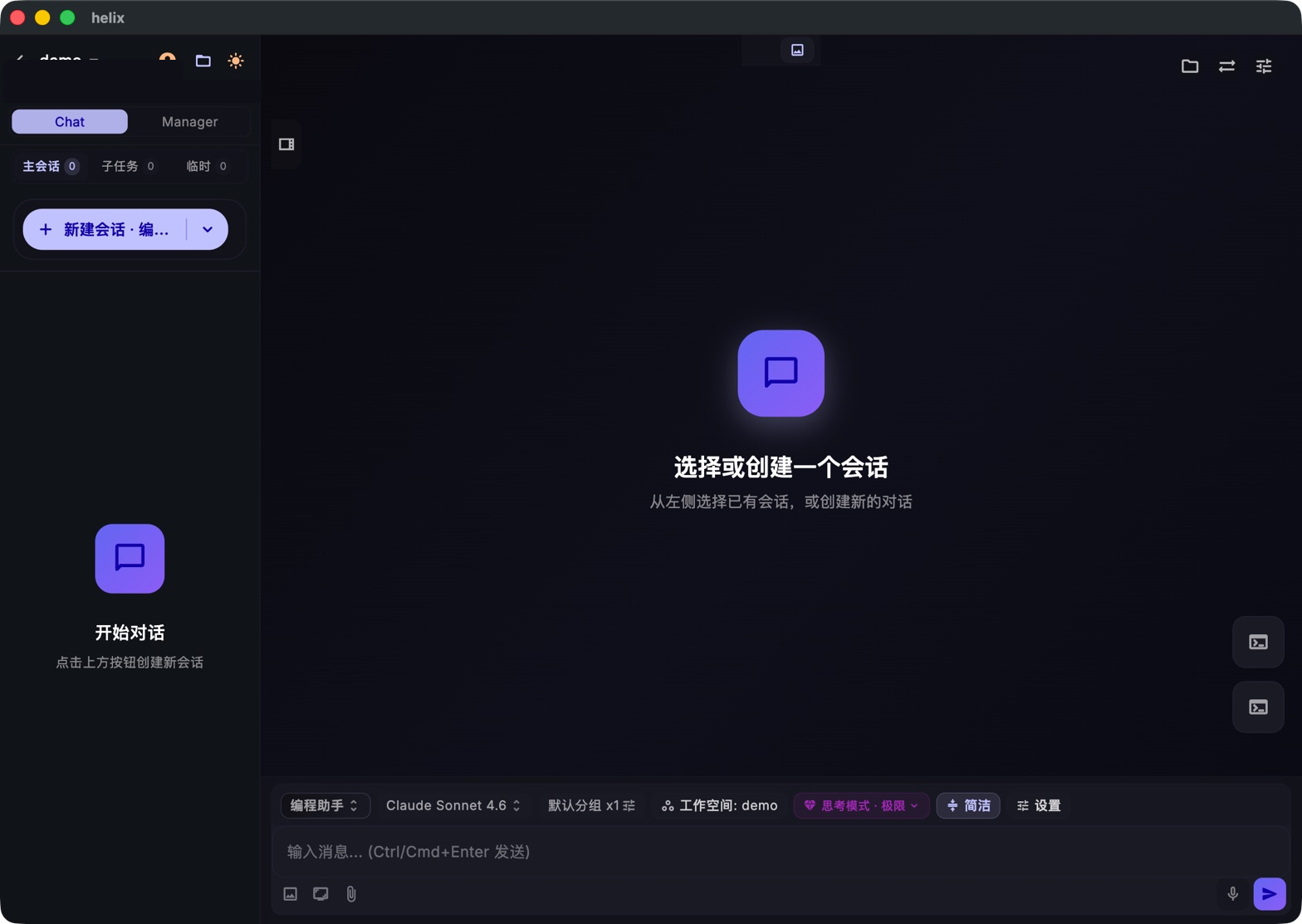 Helix Code 桌面端主界面
这张图可以按从左到右、从上到下的顺序来看:左侧管理工作区和会话,中间承载对话,右上角打开工具,底部负责输入和模型配置。
界面区域拆解
🔝 顶部导航栏
- 左上角:显示当前工作区名称,旁边的返回按钮用于切换工作区
- 右上角区域:用户头像、桌面 / 移动布局切换、亮暗主题切换
📂 工作区信息
工作区名称下方会显示项目来源、目录位置和设备类型。你可以把它当作当前 AI 操作范围的提示:AI 之后读取、运行和修改的内容,都在这个工作区边界内。
🔀 Chat / Manager 模式切换
Chat 和 Manager 是 Helix Code 最核心的两种工作方式:
- Chat:适合日常问答、单步修改、让 AI 解释代码
- Manager:适合复杂任务,让 AI 拆解并并行执行子任务
刚开始使用时,默认留在 Chat 模式即可。
📊 会话计数器
标签下方会显示当前工作区里的会话统计:
- 主会话:普通对话或 Manager 主任务
- 子任务:Manager 拆分出来的执行任务
- 临时:一次性或临时上下文会话
➕ 新建会话按钮
+ 新建会话 是开始对话的入口。点击后,中间区域会出现新会话,底部输入框会等待你输入第一条消息。
💬 中间主区域
这里显示完整对话流。没有选中会话时,会看到「选择或创建一个会话」的空状态;开始对话后,你会在这里看到用户消息、AI 回复和工具调用卡片。
🛠️ 右上角工具按钮
常用的三个入口都在右上角:
- 文件浏览器:打开项目文件树,浏览和预览代码
- 终端:打开当前工作区的内置终端
- 设置:进入模型、MCP、Skills 和外观配置
📋 底部工具栏
底部工具栏展示当前会话的关键配置,也可以直接点击修改:
| 项目 | 说明 |
|---|---|
| 编程助手 | 当前 Prompt 模板 |
| Claude Sonnet 4.6 | 当前使用的 AI 模型 |
| 默认分组 x1 | 会话分组和并发设置 |
| 工作空间: demo | 当前工作区 |
| 思考模式·极限 | 模型的思考深度 |
| 简洁 | 输出风格偏好 |
| 设置 | 打开设置页 |
模型、思考模式、输出风格等项目都可以直接点击调整。遇到模型不可用、想换更快模型或想让回答更详细时,先看底部栏。
⌨️ 底部输入框
最下方是消息输入框,提示文字为「输入消息... (Ctrl/Cmd+Enter 发送)」。
- 左侧按钮:截图、录屏、附件,用来给 AI 补充视觉或文件上下文
- 右侧按钮:语音输入和发送按钮
先记住这三个概念
工作区(Workspace)
工作区就是当前项目的边界。Helix Code 会围绕这个目录读取文件、运行命令和保存修改。你可以创建多个工作区,在不同项目之间切换。
会话(Session)
会话是一段独立的对话历史。不同会话可以处理不同任务,互相不打扰;同一个会话里,AI 会保留上下文并理解你的追问。
模型选择器
底部显示的模型名称就是当前会话使用的 AI 模型。配置多个 Provider 后,你可以随时切换模型,让后续消息使用新的模型继续对话。
完成后你应该能做到
读完这一篇,你应该能快速找到:
- 新建会话入口
- Chat / Manager 切换位置
- 文件浏览器、终端和设置入口
- 模型与思考模式切换位置
- 消息输入框和发送快捷键
下一步
现在你已经认识了 Helix Code 的主界面,接下来去配置你的第一个模型。模型可用之后,Helix Code 才能真正开始回复和执行任务。