终端与文件浏览
Helix Code 不只是一个聊天窗口。它把对话、终端和文件浏览放在同一个工作区里,让你可以一边让 AI 分析问题,一边自己查看文件、运行命令和验证结果。
打开终端面板
点击右上角的 终端图标,打开内置终端。
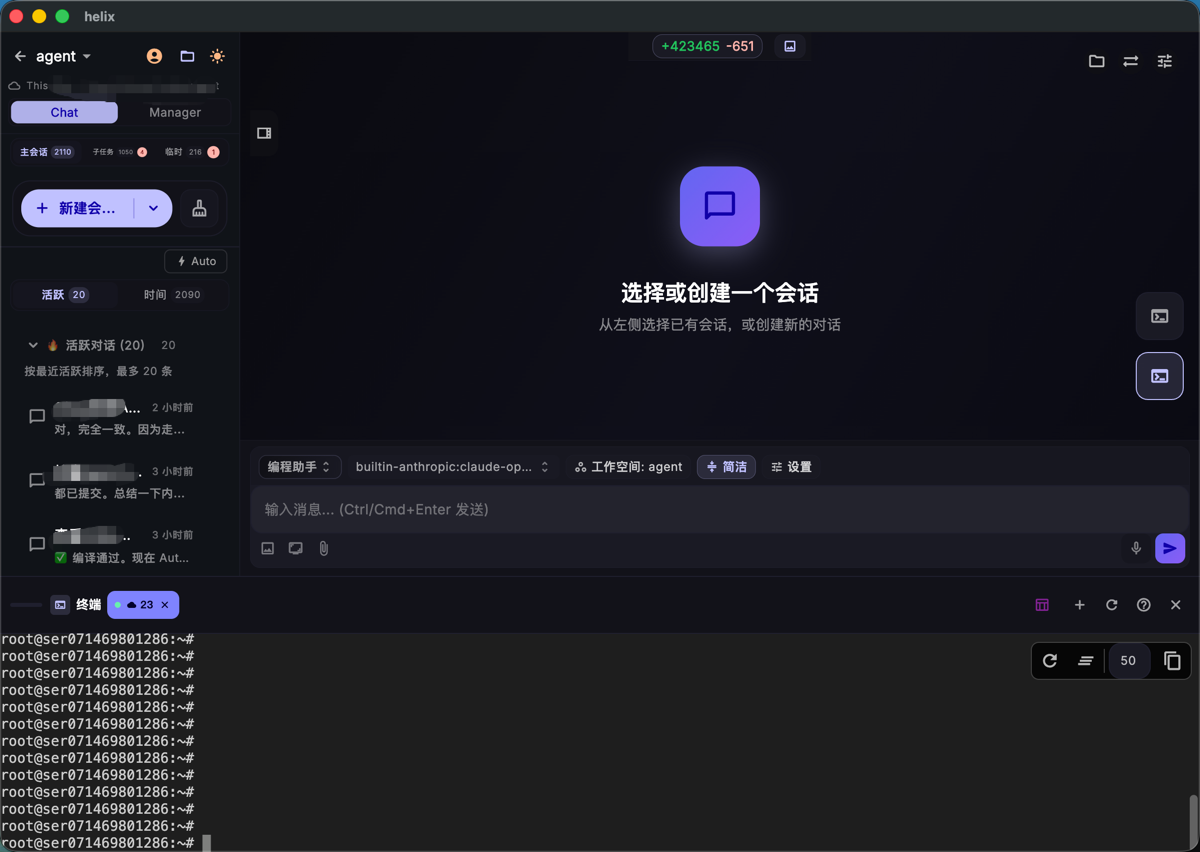
终端会自动进入当前工作空间目录。也就是说,你在这里运行的命令,默认就在当前项目里执行。
终端可以做什么
Helix Code 的终端就是完整的系统 shell。你可以:
- 运行常用命令:
git、npm、python、make、go test等 - 查看命令输出和测试失败信息
- 用上下箭头浏览历史命令
- 在 AI 修改代码后手动执行验证
AI 和你使用同一个工作区
当 AI 执行命令时,也是在当前工作空间环境中运行。你安装的依赖、设置的环境变量、生成的文件,AI 通常也能继续使用。
常用操作
| 操作 | 说明 |
|---|---|
| 输入命令并回车 | 执行命令 |
Ctrl+C | 中断当前命令 |
| 上 / 下箭头 | 浏览历史命令 |
Ctrl+L | 清屏 |
打开文件浏览器
点击右上角的 文件图标,打开文件浏览器面板。
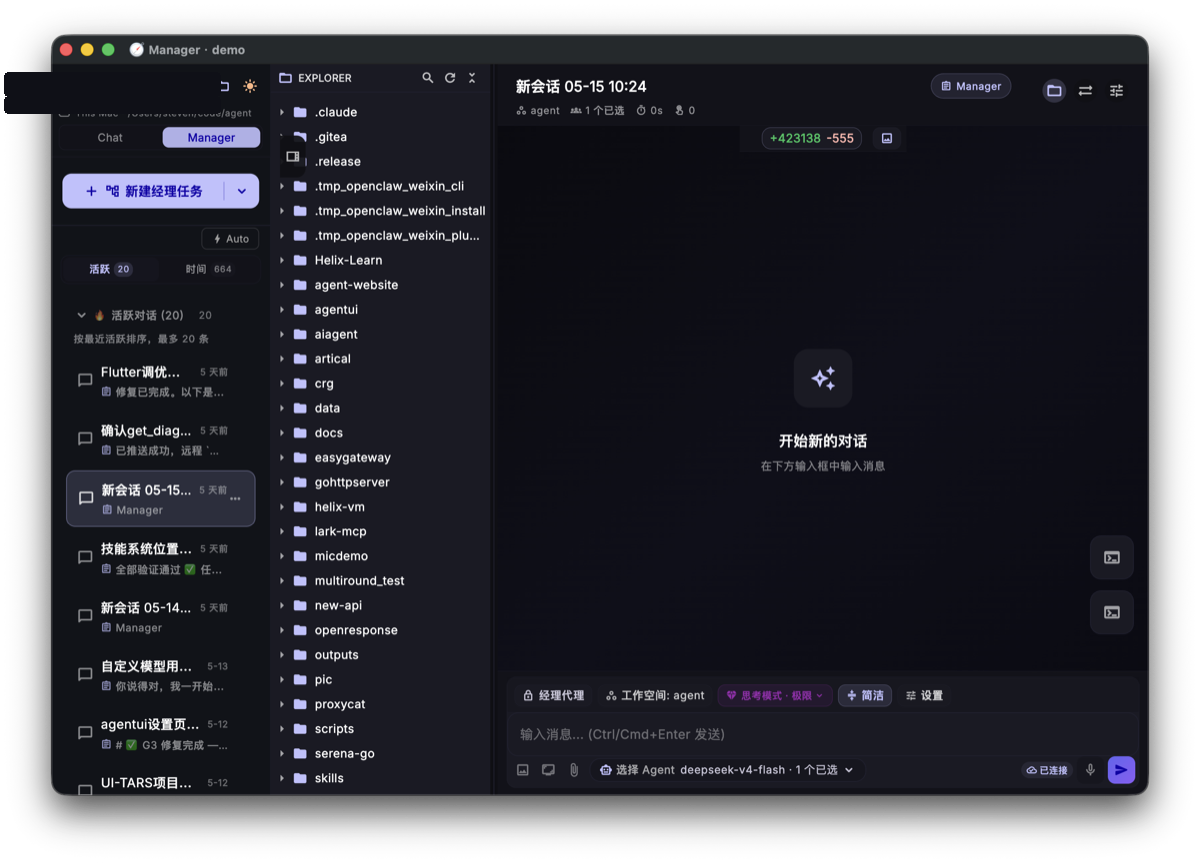
文件浏览器会展示当前工作空间的项目树,方便你快速确认文件位置。
浏览和定位项目文件
文件浏览器以树状结构展示目录:
- 点击 文件夹 展开或折叠
- 点击 文件名 打开预览
- 通过文件图标快速识别语言和文件类型
当你不知道应该让 AI 修改哪个文件时,可以先在这里找到路径,再把路径告诉 AI。
查看和编辑文件
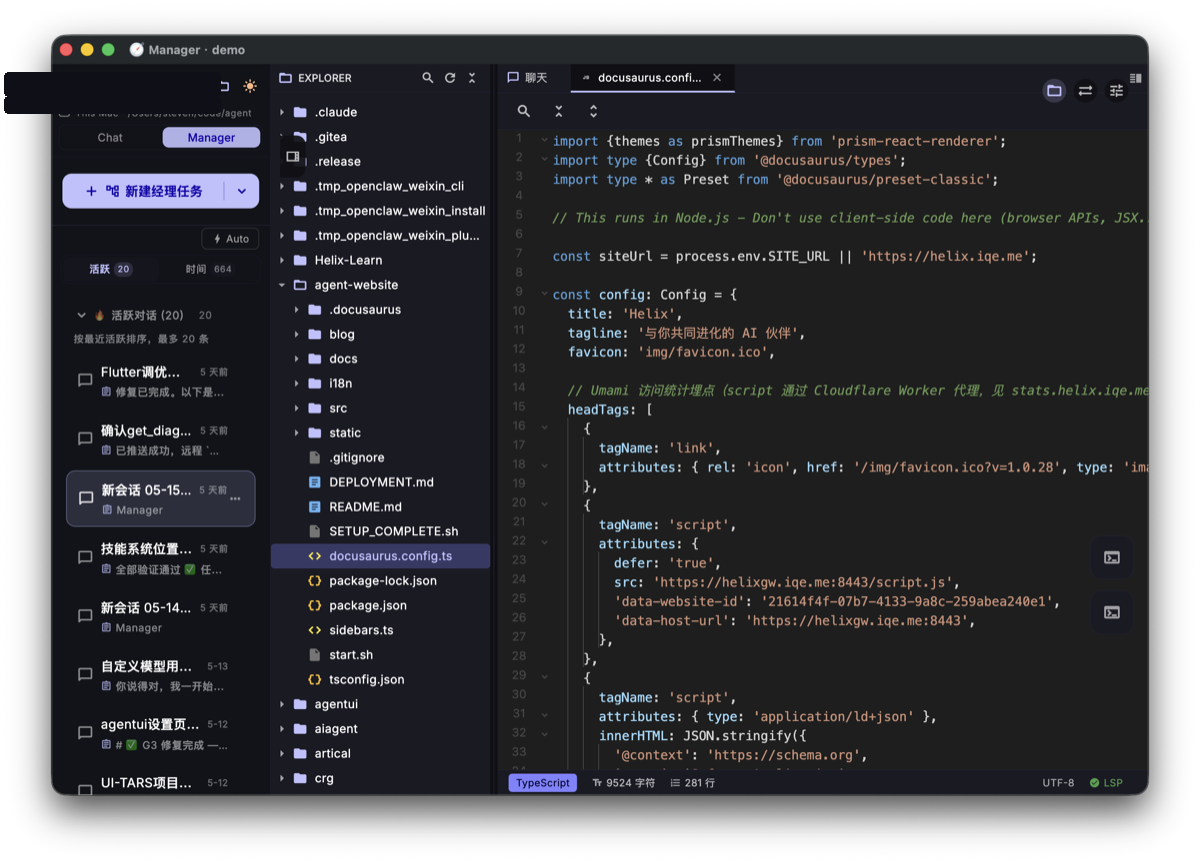
点击文件后,右侧会打开预览区域:
- 支持语法高亮
- 可以滚动查看完整内容
- 支持直接编辑文件
- 适合用来核对 AI 修改后的结果
推荐的配合方式
用文件浏览器定位和核对,用对话让 AI 解释或修改。比如你可以说:「请只修改 src/api/user.ts,把错误处理补齐,并说明改动点」。
实用技巧
- 终端和对话并行使用:一边运行测试,一边让 AI 根据失败输出分析原因
- 先定位再提问:不确定文件路径时,先用文件浏览器找到,再把路径放进 prompt
- 用 diff 验收修改:AI 改完后,在终端运行
git diff或用文件预览核对变更 - 把报错直接交给 AI:复制终端里的报错,告诉 AI 你刚运行了什么命令
完成后你应该能做到
完成这一篇后,你应该能在 Helix Code 里直接:
- 打开当前项目的终端
- 运行测试或构建命令
- 浏览项目文件树
- 打开文件预览并核对代码
- 把终端输出或文件路径交给 AI 继续处理
下一步
最后一篇是设置与个性化。你会知道模型、MCP、Skills、主题和高级选项分别在哪里配置。