设置与个性化
前面的教程已经让你完成了工作空间、模型、对话和工具的基础流程。设置页则是集中管理 Helix Code 工作方式的地方:模型从哪里来、AI 能使用哪些工具、界面显示什么语言,以及默认行为如何调整。
打开设置页
你可以从两个位置进入设置:
- 点击右上角的 设置图标(齿轮)
- 点击底部工具栏最右侧的 设置
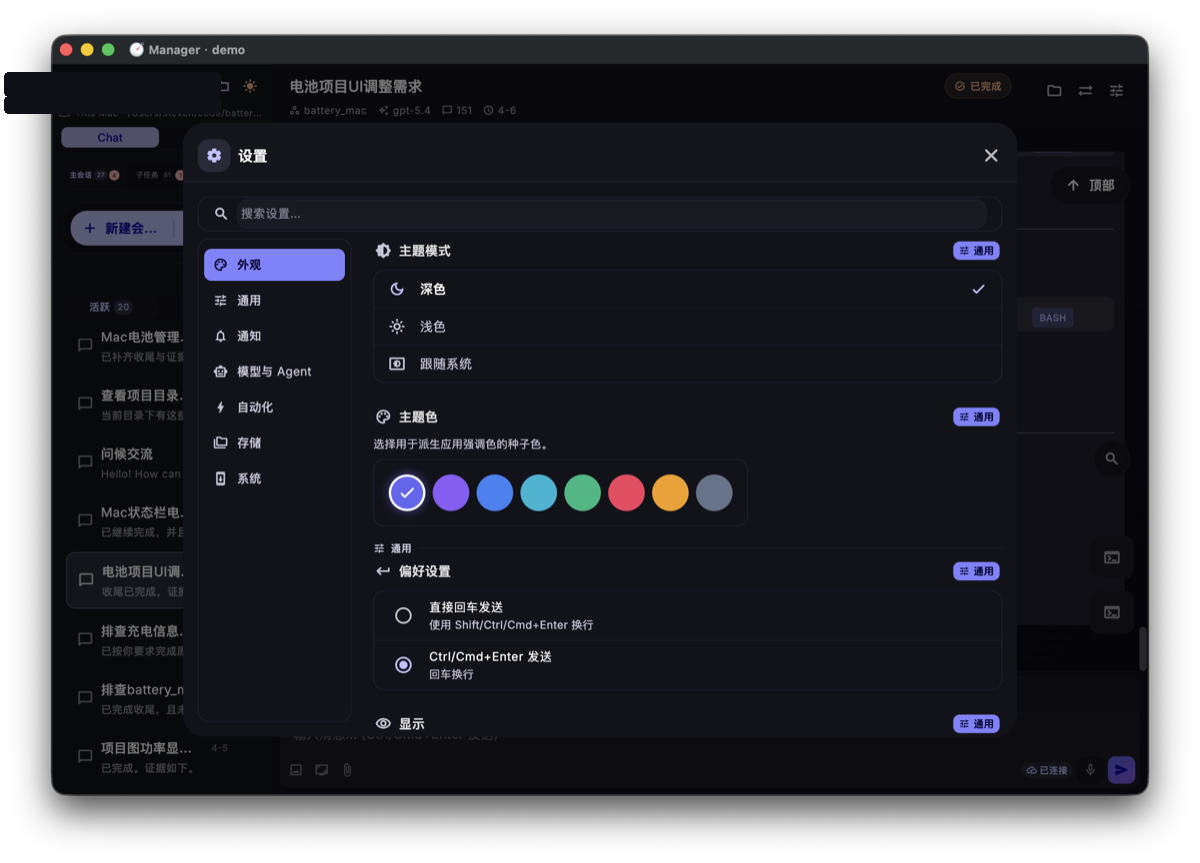
设置页通常按类别组织。刚开始不需要每项都改,优先关注 LLM 配置、MCP 工具和 Skills。
LLM 配置
这是最核心的设置区域,用来管理 AI 模型服务。
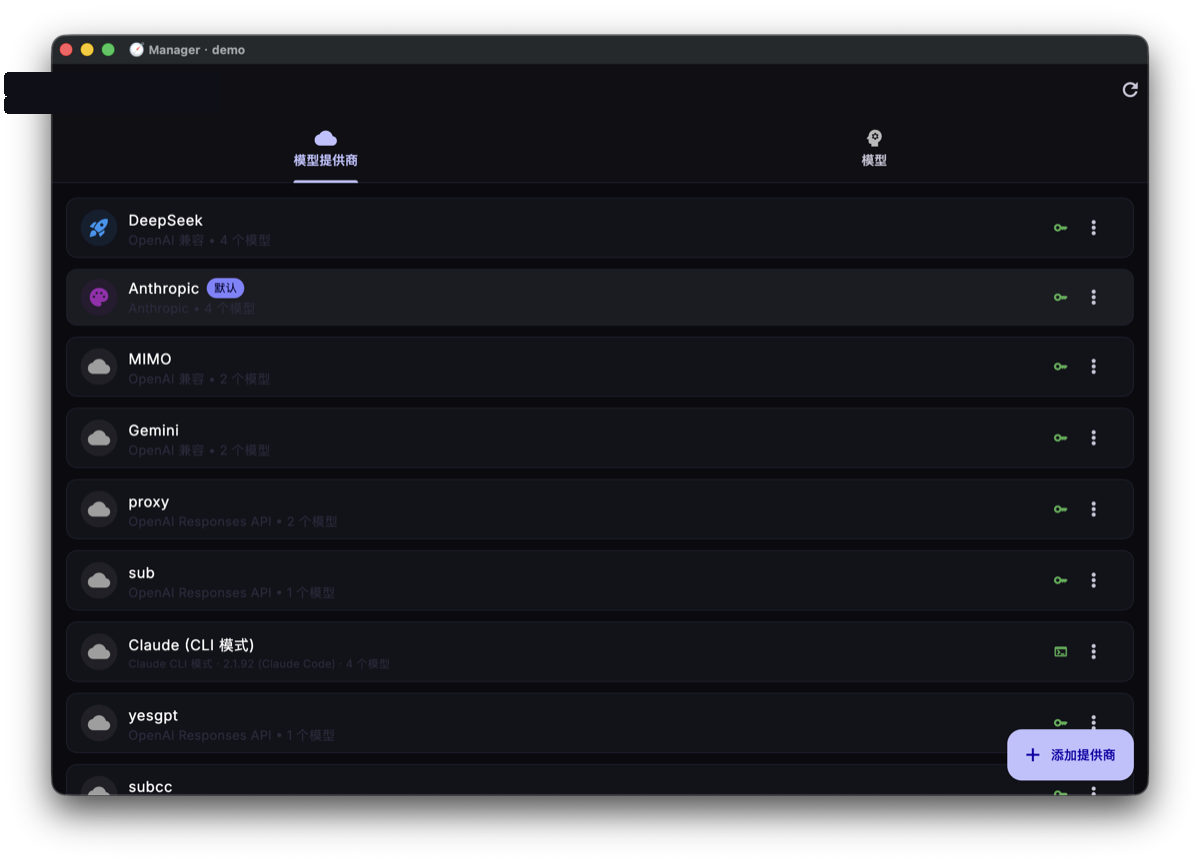
Provider 管理
在这里你可以:
- 查看已经配置的 Provider
- 添加新的 Provider,例如 OpenAI、Anthropic、DeepSeek 或 OpenAI-compatible 服务
- 编辑 Base URL、API Key 等连接信息
- 删除不再使用的 Provider
模型管理
每个 Provider 下可以配置多个模型:
- 添加模型:填写 Model ID、显示名称和上下文窗口大小
- 设置默认模型:决定新建会话默认使用哪个模型
- 调整模型参数:按需设置温度、最大输出 token 等
多 Provider 的价值
你可以同时配置多个 Provider。例如日常用更便宜的模型,复杂任务切到更强的模型,或者在某个服务不可用时快速切换备用模型。
MCP 工具配置
MCP(Model Context Protocol) 让 AI 可以连接外部工具和服务。你可以把它理解成 AI 的工具扩展系统。
在这里你可以:
- 查看已安装的 MCP 工具
- 添加新的本地命令行工具或远程 MCP 服务
- 启用或禁用某个工具
- 修改工具参数和启动配置
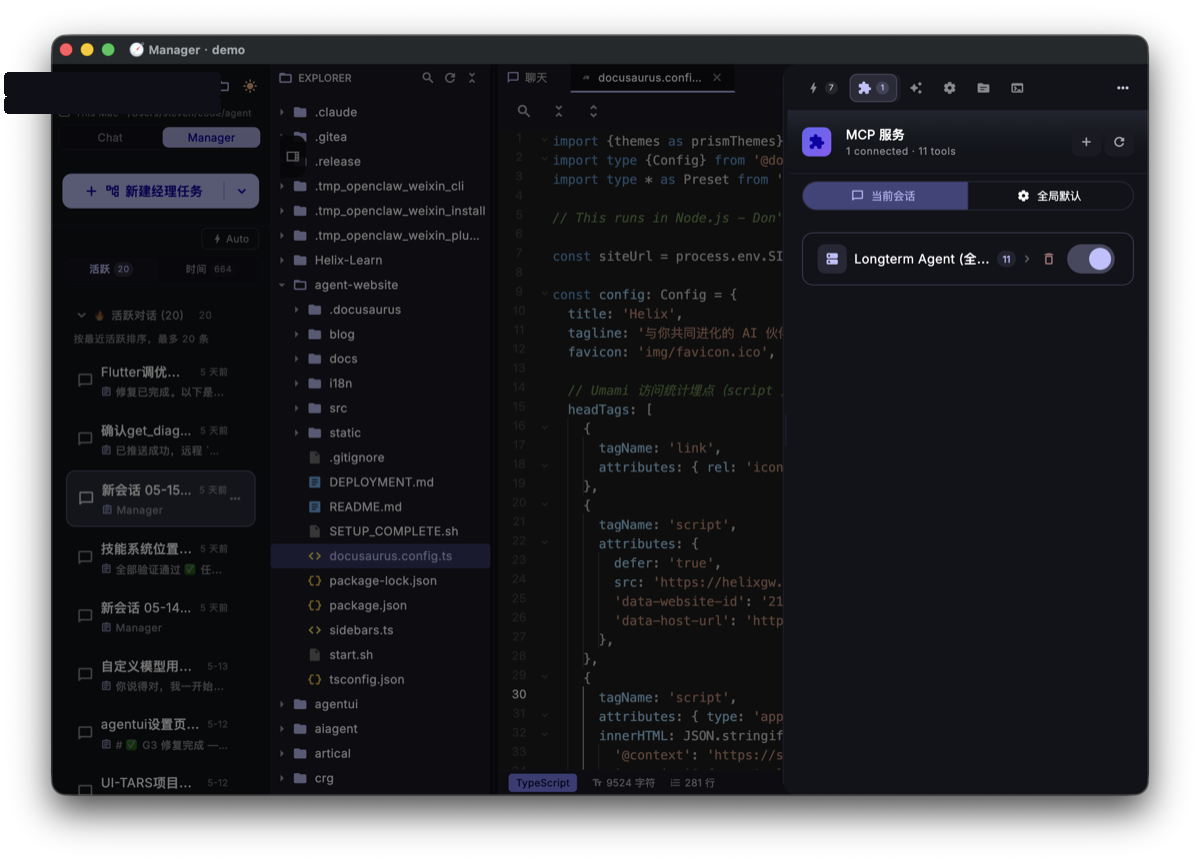
如果你发现 AI 缺少某类能力,例如访问某个内部系统、操作浏览器或调用自定义脚本,通常可以从 MCP 这里扩展。
Skills 管理
Skills 是可复用的操作方法和上下文模板,用来让 AI 在特定场景下更稳定地工作。
在这里你可以:
- 查看已经安装的 Skills
- 从内置库或自定义来源安装新 Skills
- 创建自己的 Skill
- 启用或禁用特定 Skill
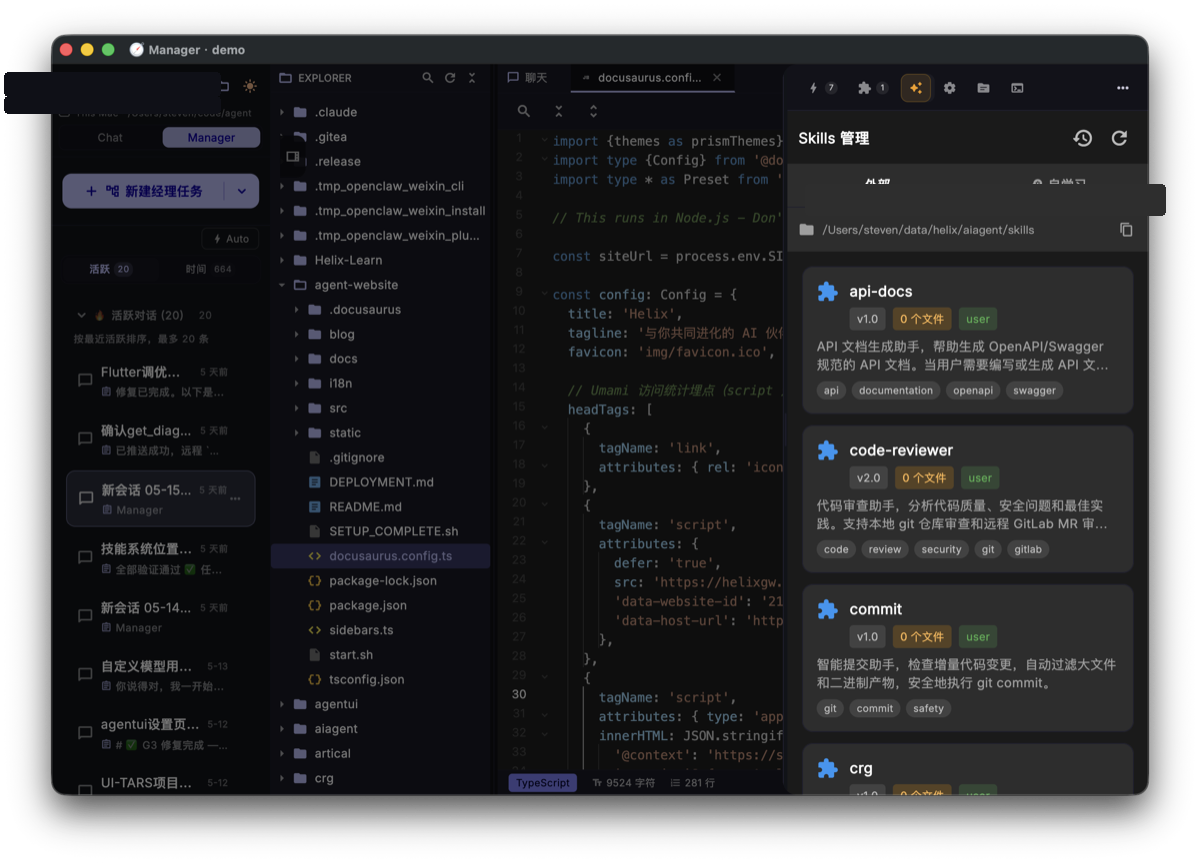
适合沉淀为 Skill 的内容包括:团队项目约定、固定发布流程、常见排障步骤、特定工具的使用方法等。
外观与语言
主题
- 亮色 / 暗色模式:可从顶部导航栏快速切换
- 也可以在设置里选择是否跟随系统主题
语言
- 中文(默认)
- English
布局
- 桌面布局 / 移动布局:通过顶部导航栏的布局按钮切换
高级设置
如果你已经熟悉基础流程,可以再调整这些选项:
| 设置项 | 说明 |
|---|---|
| 思考模式 | 控制 AI 的思考深度,例如极限、标准或关闭 |
| 输出风格 | 在简洁和详细之间切换 |
| Prompt 模板 | 更换或自定义系统 prompt |
| 快捷键配置 | 调整常用键盘操作 |
不确定就保持默认
刚开始使用 Helix Code 时,默认设置通常已经够用。只有当你明确知道想改善什么体验时,再调整高级选项。
完成基础教程后
到这里,你已经完成了 Helix Code 的基础上手路线。现在你应该知道:
- ✅ 如何接入工作空间和机器
- ✅ Helix Code 主界面各区域的作用
- ✅ 如何配置模型并验证可用
- ✅ 如何发起对话、观察工具调用和继续追问
- ✅ 什么时候使用 Chat,什么时候使用 Manager
- ✅ 如何使用内置终端和文件浏览器
- ✅ 关键设置项分别在哪里
接下来你可以:
- 📖 阅读核心概念,理解 Helix 的整体架构
- 🛠️ 查看工作流与工具,了解更高级的工具能力
- 📝 学习创建自定义 Skills,把你的项目经验沉淀给 AI
祝你用 Helix Code 编码顺手!🚀