配置你的第一个模型
Helix Code 是模型无关的工作空间。它负责组织项目上下文、工具调用和文件修改,但需要你告诉它使用哪个 AI 模型。
这一篇会带你完成模型接入,并用一条消息验证它是否真的可用。
先选一种接入方式
方式 A:使用 Helix 内置账号(最快)
如果你已经注册并登录 Helix 账号,可以直接使用内置模型服务,不需要额外准备 API Key。
- 点击右上角头像,或点击底部工具栏的 设置
- 登录你的 Helix 账号
- 登录成功后,内置模型会自动出现在模型列表里
想先体验就选这个
如果你只是想快速跑通第一轮对话,优先使用内置账号。等你需要控制成本、模型类型或私有服务时,再配置自己的 Provider。
方式 B:配置自己的 API Key
如果你已经有 DeepSeek、OpenAI、Anthropic,或其他 OpenAI-compatible 服务账号,可以手动添加 Provider。
下面以 DeepSeek 为例。换成其他 Provider 时,流程相同,只需要替换接口类型、Base URL 和模型 ID。
配置步骤(以 DeepSeek 为例)
第 1 步:打开设置
你可以从两个位置进入设置:
- 点击底部工具栏最右侧的 设置
- 点击右上角的 设置图标(齿轮)
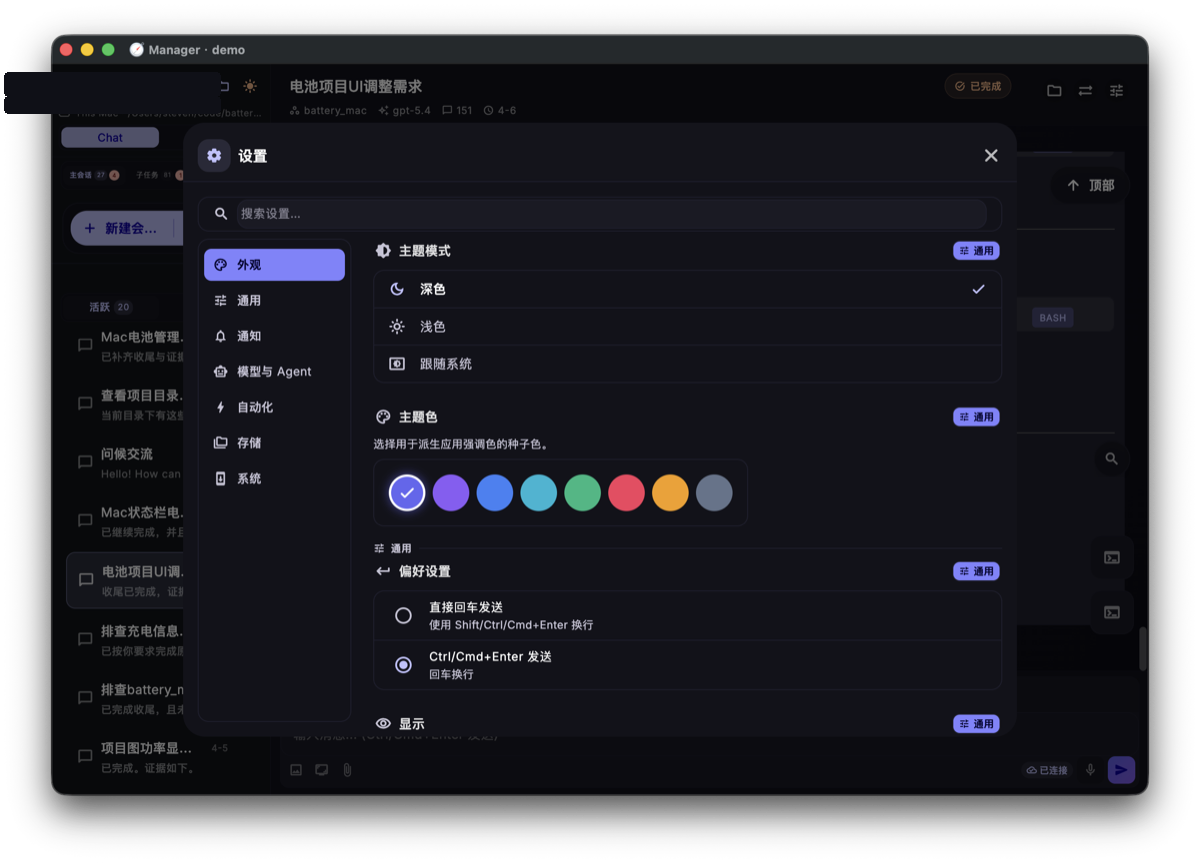
第 2 步:进入 LLM 配置并添加 Provider
在设置面板中找到 LLM 配置 或 Provider 管理区域,点击 添加 Provider。
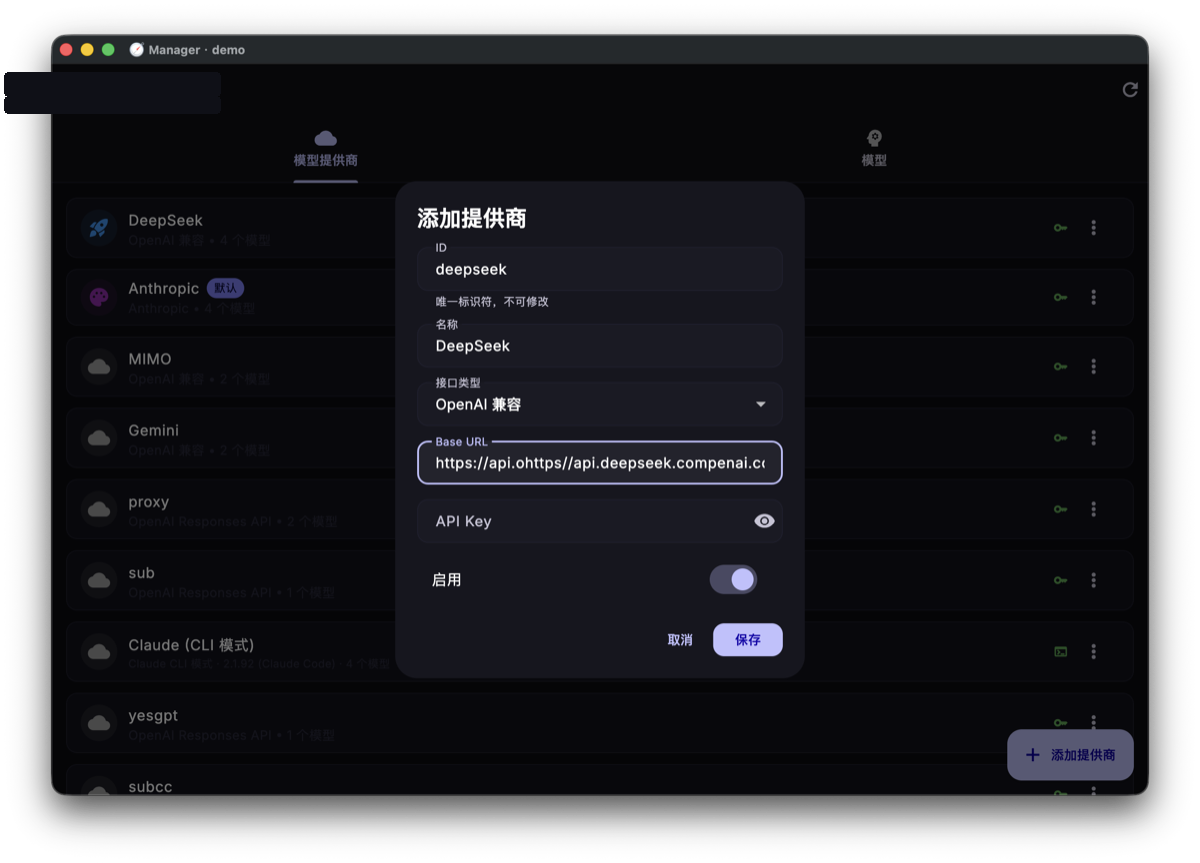
第 3 步:填写 Provider 信息
以 DeepSeek 为例,可以这样填写:
| 字段 | 值 |
|---|---|
| 名称 | DeepSeek |
| 接口类型 | OpenAI-compatible |
| Base URL | https://api.deepseek.com |
| API Key | 你的 DeepSeek API Key |
保护好你的 API Key
API Key 是付费凭证,不要分享给别人,也不要提交到代码仓库。Helix Code 会把 Key 存在本地配置里,但你仍然应该避免截图或录屏时泄露它。
第 4 步:添加模型
Provider 创建好之后,还需要在它下面添加具体模型:
| 字段 | 值 |
|---|---|
| Model ID | deepseek-chat |
| 显示名称 | DeepSeek V3(可自定义) |
| 上下文窗口大小 | 65536 |
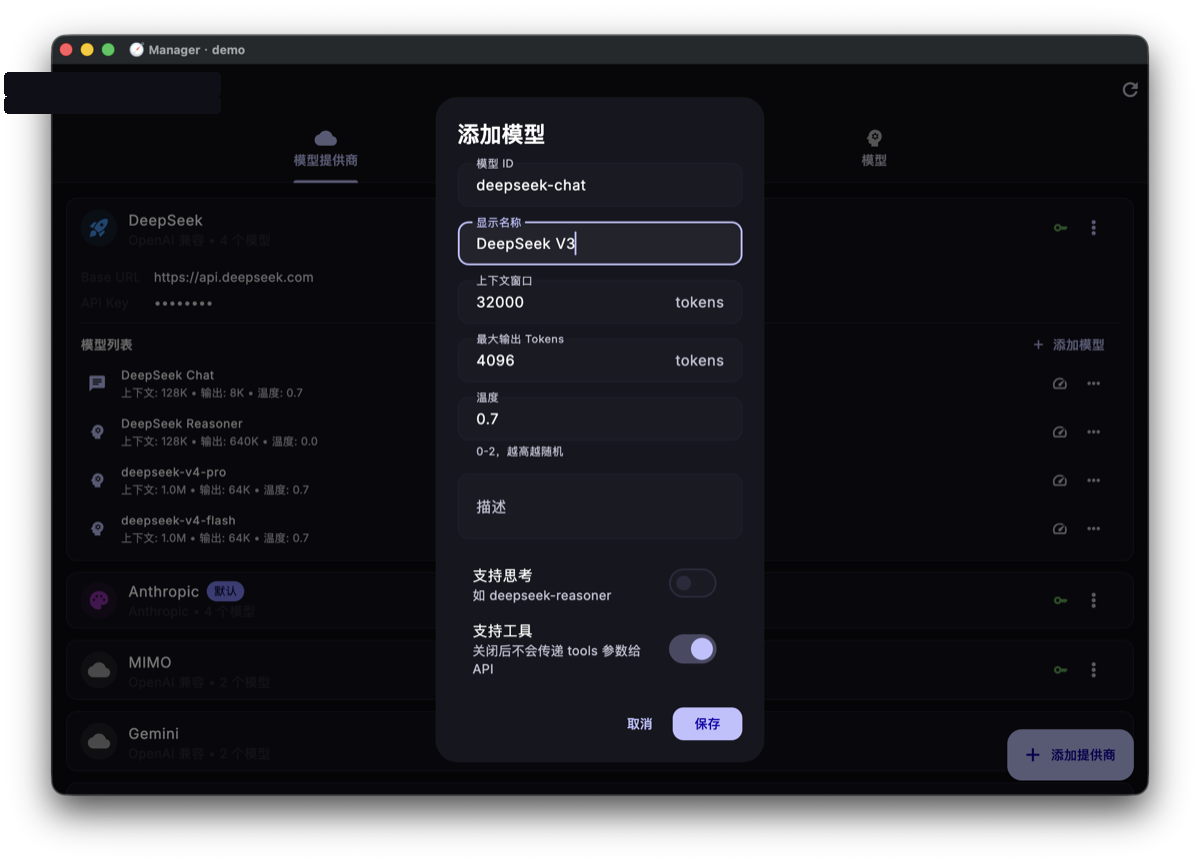
第 5 步:设为默认模型
添加完成后,把这个模型设为默认。这样每次新建会话时,Helix Code 会自动使用它。
你也可以随时点击底部工具栏里的模型名称,在已经配置好的模型之间切换。
验证模型是否可用
配置完成后,最直接的验证方式是发一条消息:
- 回到主界面
- 点击 + 新建会话
- 输入:
你好,请用一句话介绍一下你自己 - 按
Ctrl+Enter(Mac 上是Cmd+Enter)发送
如果 AI 正常回复,说明模型配置成功。
如果没有回复或报错
优先检查这三项:
- API Key 是否完整:复制时有没有少字符、多空格
- Base URL 是否正确:不同 Provider 的路径要求可能不同
- Model ID 是否存在:模型 ID 必须和服务商文档一致
常见 Provider 参考
| Provider | 接口类型 | Base URL | 常用 Model ID |
|---|---|---|---|
| OpenAI | OpenAI | https://api.openai.com/v1 | gpt-4o, o3 |
| Anthropic | Anthropic | https://api.anthropic.com | claude-sonnet-4-20250514 |
| DeepSeek | OpenAI-compatible | https://api.deepseek.com | deepseek-chat, deepseek-reasoner |
| 硅基流动 | OpenAI-compatible | https://api.siliconflow.cn/v1 | 按平台提供的模型 ID |
完成后你应该得到什么
完成这一篇后,你应该能在底部模型栏看到可用模型,并能成功发送一条消息收到回复。
下一步
模型已经可用了,接下来去发起第一次对话,看看 Helix Code 如何读取项目、调用工具并输出结果。