发起第一次对话
模型配置好之后,就可以让 Helix Code 真正开始工作了。这一篇不只教你发送消息,还会说明你应该怎样观察 AI 的执行过程,以及什么时候需要中断、追问或切换模型。
创建新会话
点击左侧面板的 + 新建会话,Helix Code 会创建一个新的对话线程。
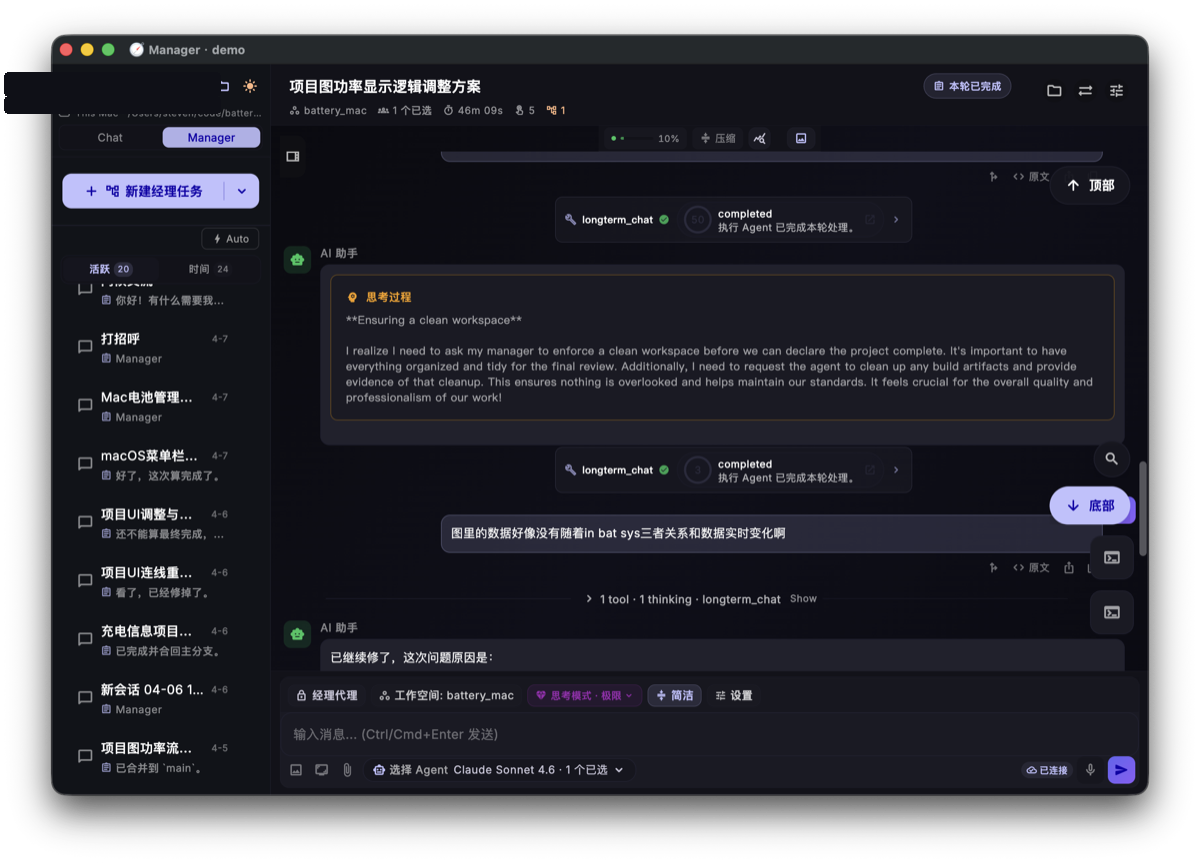
新会话创建后,底部输入框会等待你输入。一个会话适合围绕同一个目标持续追问;如果是完全不同的任务,建议新建另一个会话。
发送第一条有效消息
与其发送「你好」,不如直接给 AI 一个可以执行的任务。比如:
看一下这个项目的目录结构,告诉我这是什么项目、用了什么技术栈,以及我应该从哪些文件开始看。
这个 prompt 会引导 AI:
- 读取项目目录
- 检查关键文件,例如
package.json、go.mod、README.md - 输出结构化的项目概览和阅读建议
输入完成后,按 Ctrl+Enter(Mac 上是 Cmd+Enter)发送。
Helix Code 的输入框支持多行内容,普通 Enter 用来换行;Ctrl / Cmd + Enter 才是发送。这样你可以写更完整的需求,而不用担心误发送。
观察 AI 的工作过程
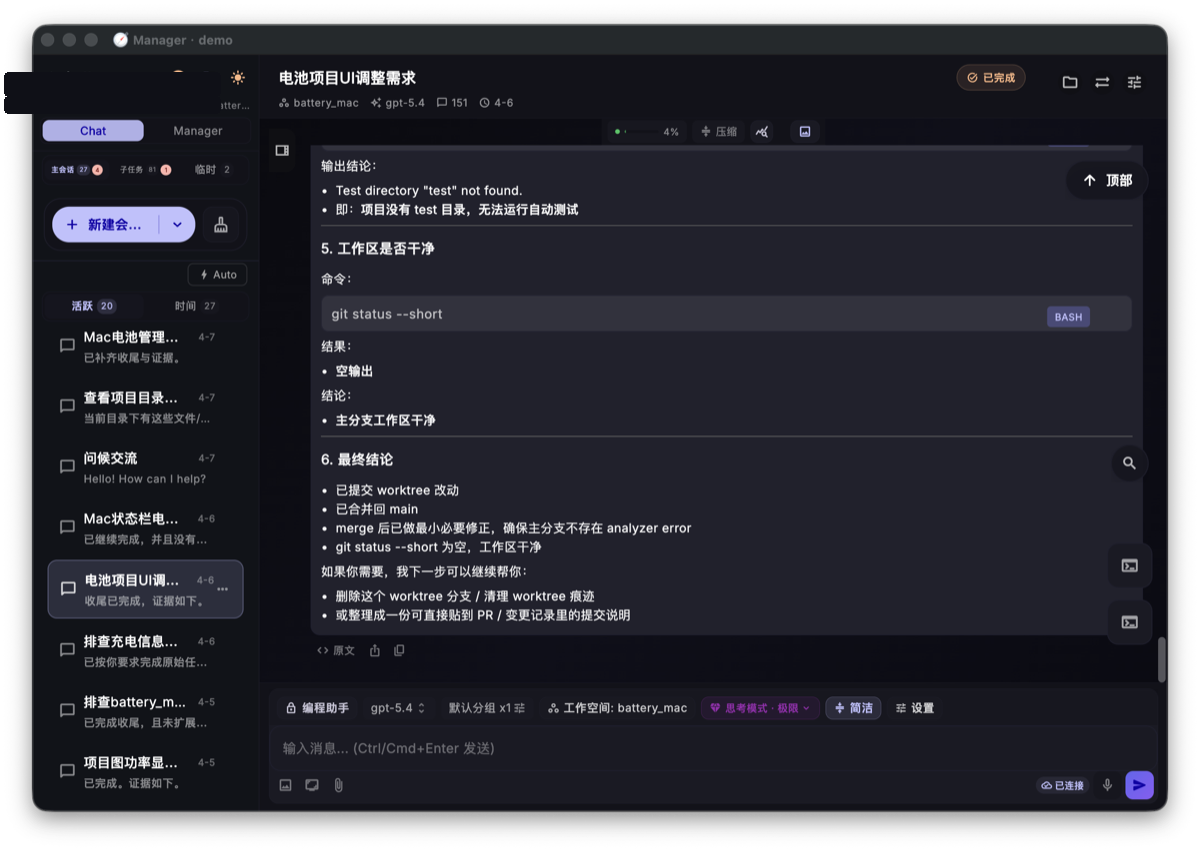
消息发出后,你会看到 Helix Code 开始流式输出。和普通聊天机器人不同,Helix Code 的 AI 会通过工具真正读取项目、执行命令和修改文件。
工具调用卡片
AI 可能会使用这些工具:
- 读取文件:打开项目文件来理解上下文
- 执行命令:运行
ls、git status、npm test等命令 - 搜索代码:查找函数、变量或文本模式
- 编辑文件:在你确认目标后直接修改代码
每个工具调用都会显示为一个可折叠的工具卡片。展开卡片后,你可以看到它读取了什么文件、执行了什么命令,以及命令输出是什么。
流式输出
AI 的回复会实时出现。你不需要等它全部结束才判断方向:如果看到它理解错了项目、选错了文件,或者开始做你不想要的改动,可以立即中断。
常用操作
中断当前回复
如果 AI 方向不对,点击输入框旁边的停止按钮。中断后,你可以直接补充说明,例如:
先不要修改代码,只帮我解释目录结构。
继续追问
同一个会话会保留上下文。比如第一条消息让 AI 分析了项目结构,后面可以继续说:
基于刚才的分析,帮我写一个 README.md 草稿,包含项目简介、安装步骤和使用说明。
这样 AI 会利用前面的分析结果,而不是从零开始。
切换模型
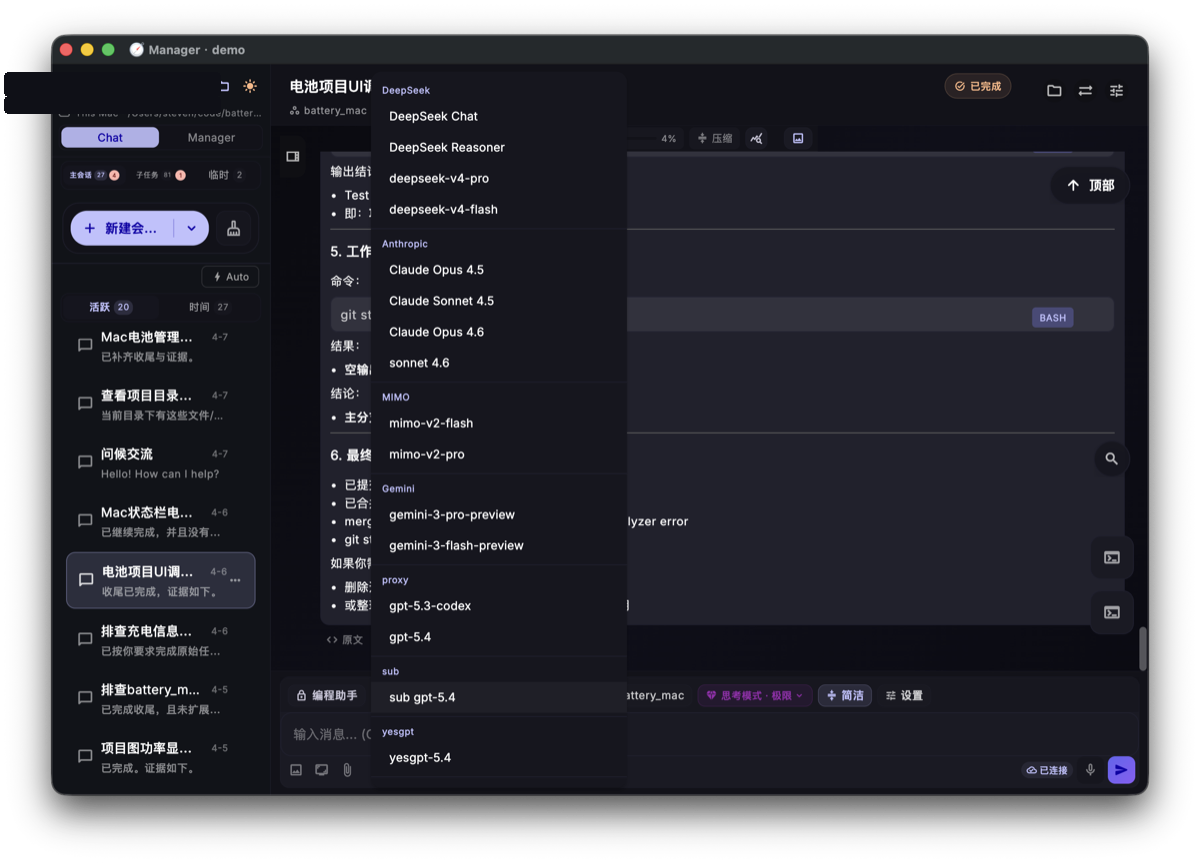
如果当前模型速度慢、成本高,或你想换一个模型重新判断,可以点击底部工具栏里的模型名称。切换后,新消息会使用新模型,之前的会话历史仍然保留。
写好 prompt 的几个技巧
- 说清目标:不要说「帮我改改代码」,而要说「让
UserService.getUser支持按 email 查询,并补测试」 - 限定范围:告诉 AI 先看哪些目录、不要碰哪些文件
- 分步骤来:复杂任务先让 AI 读代码和给方案,再让它实施
- 善用附件:截图、录屏和文件附件可以补充 UI、报错或需求背景
完成后你应该能做到
完成这一篇后,你应该能:
- 创建并使用一个新会话
- 发送清晰的第一条任务消息
- 看懂工具调用卡片
- 在方向不对时中断回复
- 在同一会话里继续追问
- 从底部工具栏切换模型
下一步
完成第一次对话后,继续学习使用 Manager 模式。当任务更复杂时,它可以把大目标拆成多个子任务并行推进。